Breeze
Рекомендуем начать с негоАвтоматически подстраивает обороты под температуру CPU и GPU. Готовый профиль уже настроен; свои правила можно задать отдельно для сети и батареи.
Настроить Breeze ↗Поручи охлаждение автоматике, выбери обороты сам и следи за нагревом прямо в строке меню.
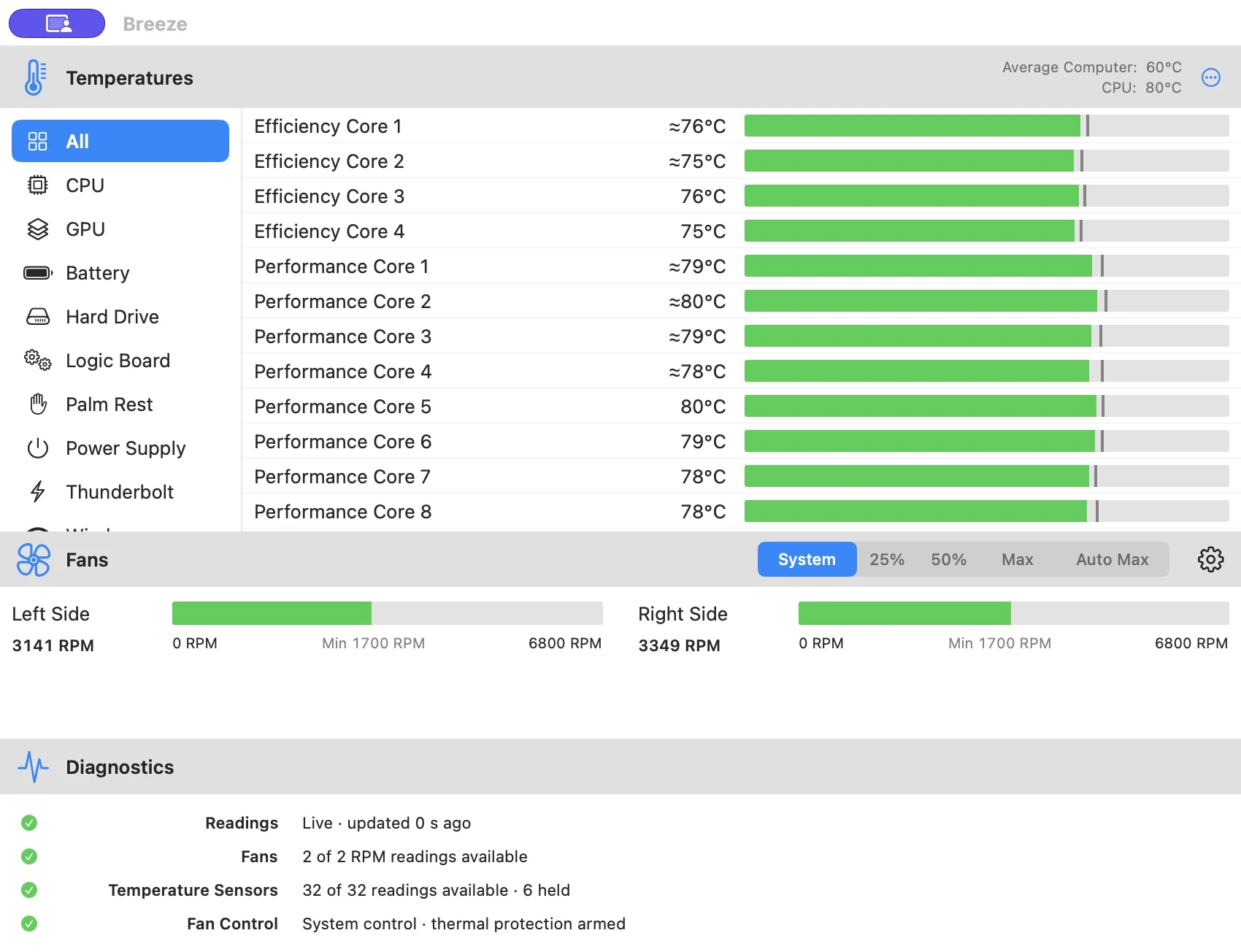
Температуры процессора, графики и других доступных компонентов рядом с оборотами вентиляторов. Всё, чтобы следить за Mac во время работы.
Найди нужный датчик через поиск или категорию. Текущие значения, максимумы и статус показаний помогают понять, как меняется нагрев.
Набор показаний зависит от модели. Если источник недоступен, приложение показывает это состояние.
Выбирай режим в главном окне или прямо из строки меню: автоматика Breeze, фиксированные обороты или обычное управление macOS.
Автоматически подстраивает обороты под температуру CPU и GPU. Готовый профиль уже настроен; свои правила можно задать отдельно для сети и батареи.
Настроить Breeze ↗Привычное управление macOS
Обычные обороты выбирает macOS. Чтобы оставить привычное управление. Тепловая защита Breeze остаётся активной.
Для опытных пользователей
Фиксированные 25%, 50% или 75%. Для точной настройки под твою задачу. С учётом ручного минимума модели.
Для тяжёлых задач
Максимальные обороты вентиляторов. Для рендера, игр и длительной нагрузки. Охлаждение в приоритете; шума больше.
Для управления нужен служебный помощник Breeze. Доступность датчиков и управления зависит от модели Mac.
Включи Breeze и продолжай работать. Готовый профиль повышает обороты при нагреве и снижает при остывании; правила можно изменить под себя.
Ориентируется на самую высокую свежую температуру среди доступных датчиков процессора и графики.
| Температура | Обороты |
|---|---|
| 50 °C | 50% |
| 60 °C | 60% |
| 70 °C | 70% |
| 80 °C | 80% |
| 85 °C | Max |
При остывании каждая ступень отключается после снижения температуры на 5 °C. Этот запас помогает избежать частых переключений около порога. Когда ни одно правило не срабатывает, обычные обороты выбирает macOS, а Breeze остаётся выбранным.
Переход к новым оборотам по умолчанию занимает 5 секунд. В настройках можно выбрать от 1 до 120 секунд, изменить датчики, пороги и процент для каждого вентилятора. Правила для сети и батареи сохраняются отдельно.
Проценты задаются с учётом допустимого ручного диапазона твоего Mac. Доступность датчиков и управления зависит от модели.
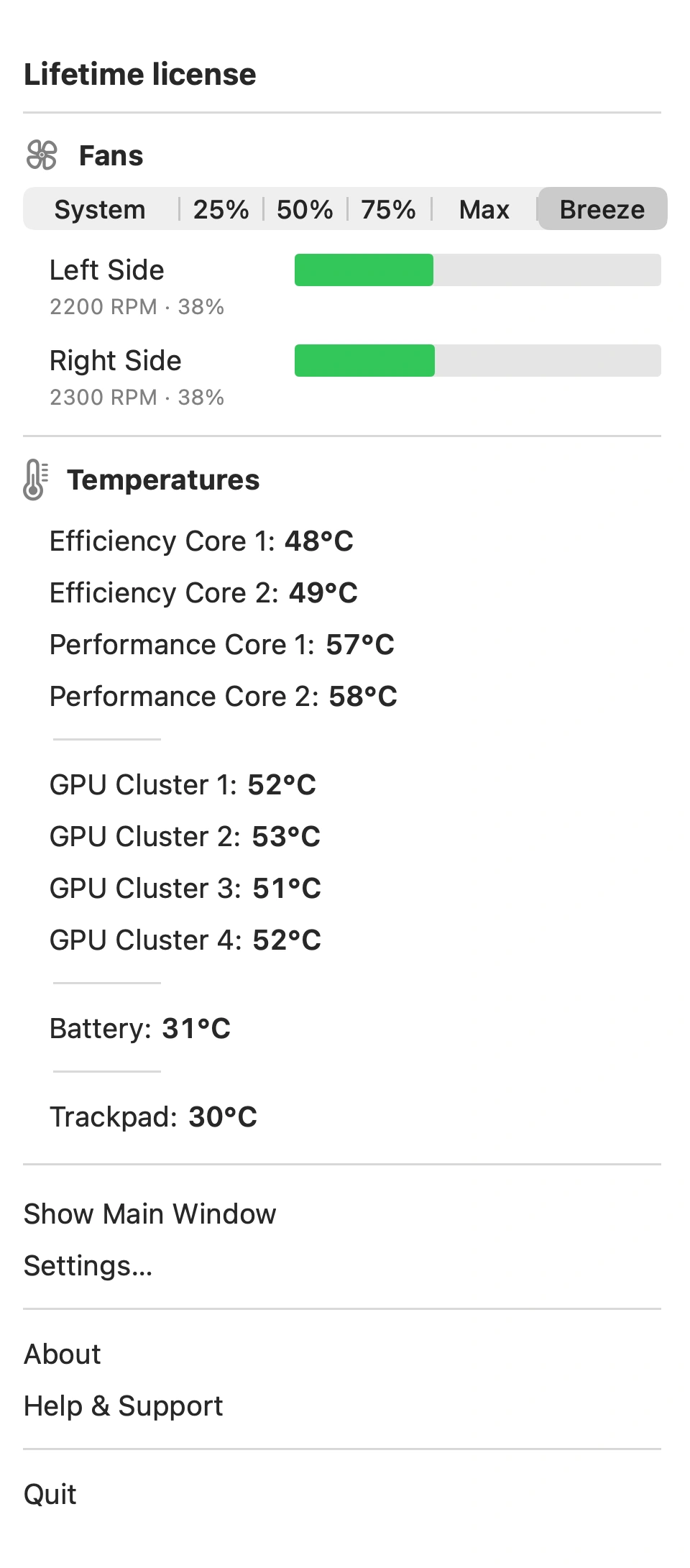
Следи за температурой процессора, графики и оборотами вентиляторов из строки меню — с рабочими окнами перед глазами.
Выбери основные источники, порядок показаний и оформление. Открой меню, чтобы увидеть больше, сменить режим или перейти к настройкам.
Закрой главное окно и продолжай следить за Mac: показатели и быстрый выбор режима остаются в строке меню.
Тепловая защита реагирует на самый горячий из доступных свежих датчиков процессора и графики.
При 90 °C и выше Breeze включает максимальные обороты. После охлаждения ниже 85 °C управление возвращается к соответствующему режиму.
Если выбран System, он остаётся выбранным и после защитного ускорения управление возвращается macOS. При недоступных температурных данных приложение прекращает ручное управление.
Температурная защита использует доступные датчики CPU и GPU. Её работа и допустимые обороты зависят от модели Mac.
Сравни изменения температуры во время монтажа, игры или обычной работы. График показывает нагрев во времени.
Выбери период истории и сравни показания с текущим состоянием. Когда измерения пропадают, график сохраняет разрыв.
Историю и пиковые значения можно очистить. Измерения доступны для экспорта в файл.
Посмотри, как менялись температуры и обороты. Экспорт и CSV-журналы сохраняют измерения для дальнейшего разбора.
Выбери папку, интервал записи и нужные показатели. Breeze сохраняет температуры и обороты в файлы на твоём Mac.
Отдельный экспорт содержит текущий снимок, историю и пиковые значения.
Как Breeze работает с даннымиСохрани отдельные температурные правила для работы от сети и от батареи.
Выбери температурный порог и получай уведомления по свежим показаниям. При желании добавь звук.
Открывай главное окно и меню приложения своими сочетаниями клавиш.
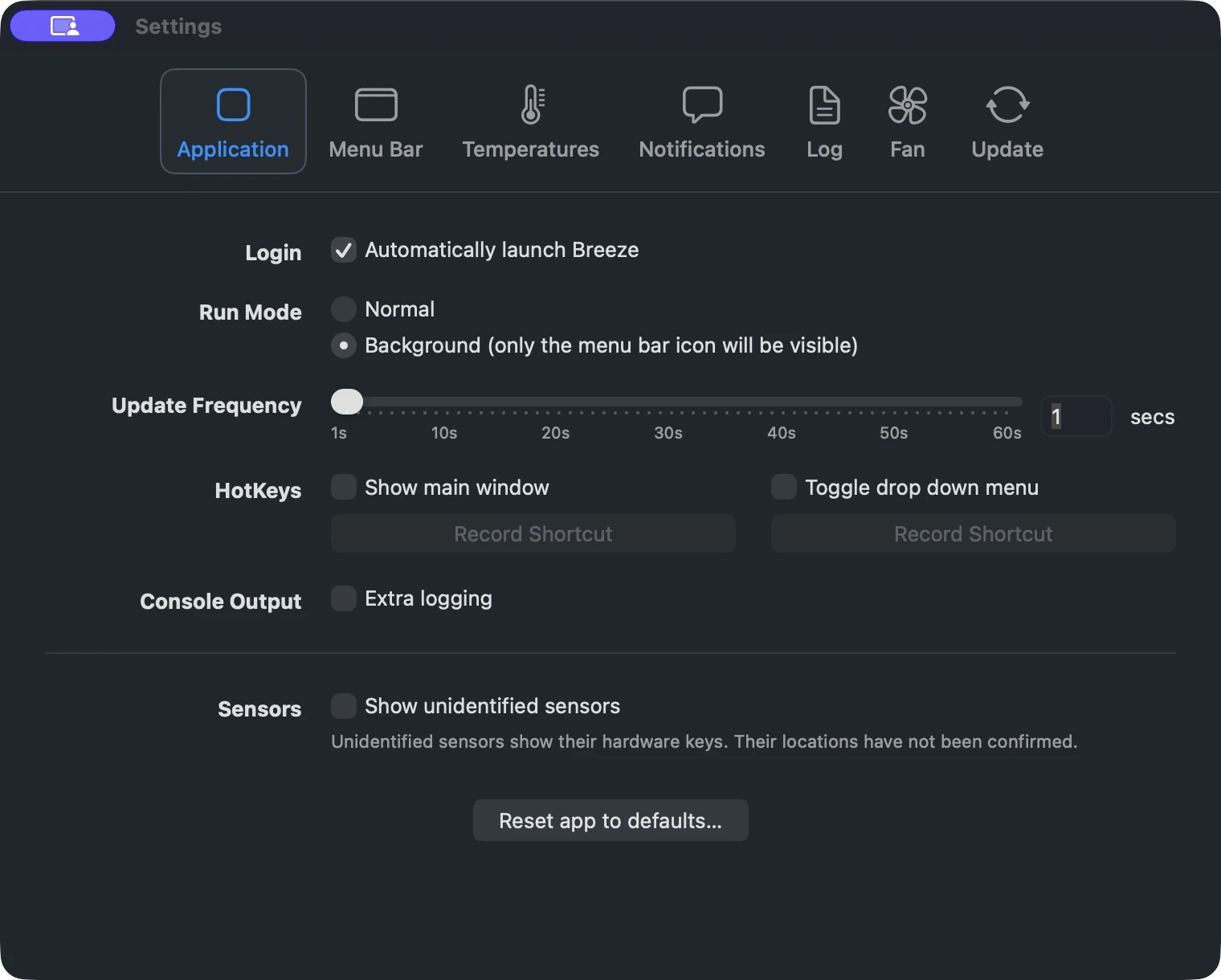
Включи автозапуск и работу в фоне: Breeze остаётся в строке меню после закрытия окон.
Breeze возвращает обычное управление macOS, когда прекращает следить за ручным режимом.
При паузе, сне, завершении приложения или потере соединения с помощником обычное управление возвращается macOS.
Ограничения оборотов учитывают конкретное оборудование. Допустимые обороты и доступные датчики определяются для твоей модели Mac.
Проверить совместимость