
Breeze
Рекомендуем начать с негоАвтоматически подстраивает обороты под температуру CPU и GPU. Начни с готового профиля или задай свои правила.
Как работает режим ↗Выбери охлаждение под свою работу, выведи нужные показатели в строку меню и сохрани настройки. Здесь — шаги для первого запуска и активации.
Открой главное окно, чтобы увидеть температуры и обороты. Это отправная точка для выбора режима охлаждения.
Начни с системных требований. Для управления вентиляторами установи помощник в Settings → Fan и подтверди запрос macOS.
Закрытие главного окна не завершает Breeze: показатели и быстрый выбор режима остаются в строке меню.
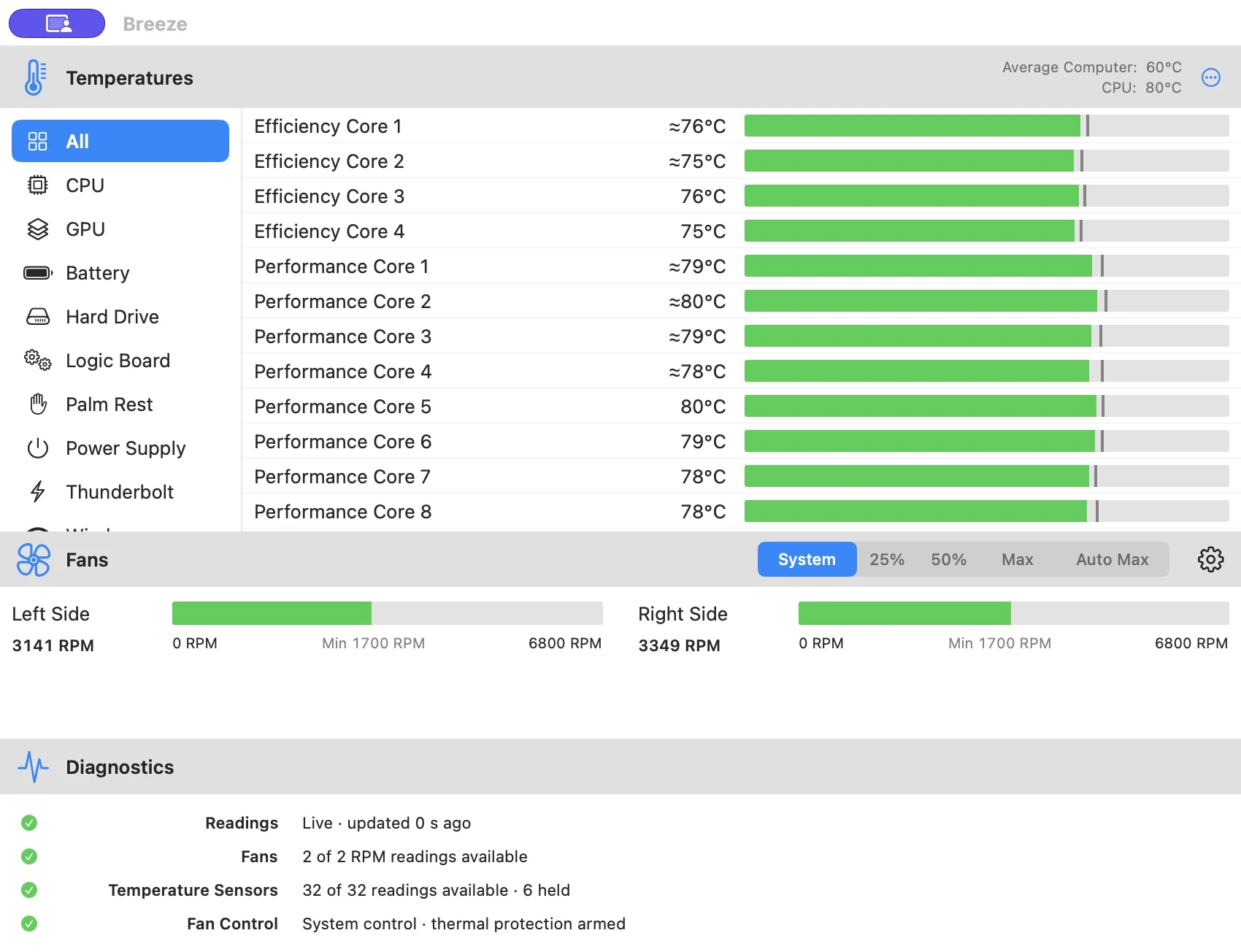
Автоматически подстраивает обороты под температуру CPU и GPU. Начни с готового профиля или задай свои правила.
Как работает режим ↗Привычное управление macOS
Обычные обороты выбирает macOS. Чтобы оставить привычное управление. Тепловая защита Breeze остаётся активной.
Для опытных пользователей
Фиксированные 25%, 50% или 75%. Для точной настройки под твою задачу. С учётом ручного минимума модели.
Для тяжёлых задач
Максимальные обороты вентиляторов. Для рендера, игр и длительной нагрузки. Охлаждение в приоритете; шума больше.
Выбери температуры и обороты для строки меню, их порядок и оформление.
В Settings → Fan сохрани отдельные температурные правила для каждого источника питания.
Укажи время изменения оборотов: от 1 до 120 секунд. По умолчанию — 5 секунд.
Следи за графиком, экспортируй измерения или включи CSV-запись в выбранную папку.
После подтверждённой оплаты ключ приходит на email, указанный при покупке.
Открой Activate License… в Breeze, вставь ключ и дождись подтверждения. Один ключ действует на одном активном Mac; лицензию можно перенести.